 GAMESLASH
PixelArtistry แชร์วิธีให้ Kimi คุม ComfyUI, Blender และ Godot สร้างเกม 3D พร้อมภาพขั้นตอนจริง
โดย PixelArtistry
ผู้สร้าง PixelArtistry เปิดชุด Workflow วันที่ 8 พ.ย. ให้ Kimi Code เชื่อม ComfyUI, Blender และ Godot ทำแอสเซ็ตและฉากเกม 3D มีภาพผลงานจริงพร้อมขั้นตอนที่คนทำเกมนำไปลองต่อได้
วันที่ 8 พฤศจิกายน 2569 PixelArtistry เผยแพร่ ชุดเวิร์กโฟลว์และภาพตัวอย่างบน GitHub อธิบายการใช้ Kimi K3.1 Pro ผ่าน Kimi Code ประสานงานกับ ComfyUI, Blender และ Godot เพื่อสร้างต้นแบบเกมแอ็กชัน 3D ภาพสไตล์การ์ตูน ภายในมีไฟล์ตั้งค่า MCP, เวิร์กโฟลว์ ComfyUI, Prompt และภาพระหว่างพัฒนาจริง ไม่ใช่บริการกดครั้งเดียวแล้วได้เกมสมบูรณ์ และไม่ได้แจกไฟล์โปรเจกต์เกมตัวเต็มในคลังนี้
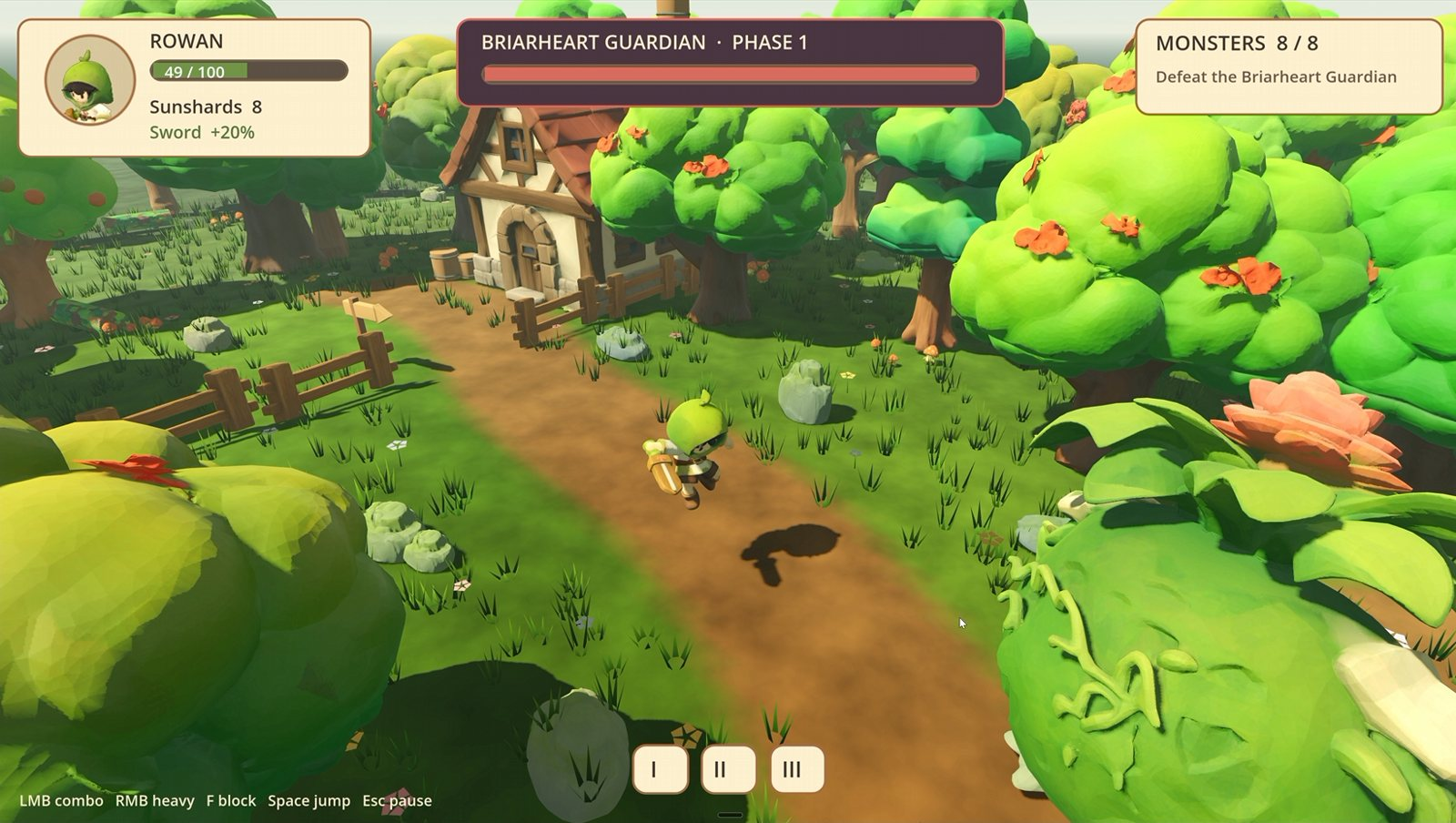
Kimi เชื่อมเครื่องมืออะไร และทำงานอย่างไร
กระบวนการเริ่มจากสร้างภาพไอเดียด้วย Qwen Image 2.1 นำภาพไปแปลงเป็นพร็อพ 3D ผ่าน TRELLIS.2 หรือ Pixal3D และ UltraTex ภายใน ComfyUI จากนั้นใช้ Blender ปรับสเกล จุดหมุน จุดชน และส่งออก GLB แล้วนำเข้าฉาก Godot เพื่อทำระบบเล่นและทดสอบด้วย AI โดย Kimi Code ควบคุมแอปเหล่านี้ผ่าน MCP การทำตามต้องติดตั้งซอฟต์แวร์และโมเดลในเครื่อง ไม่ใช่ระบบสร้างเกมออนไลน์ทันที
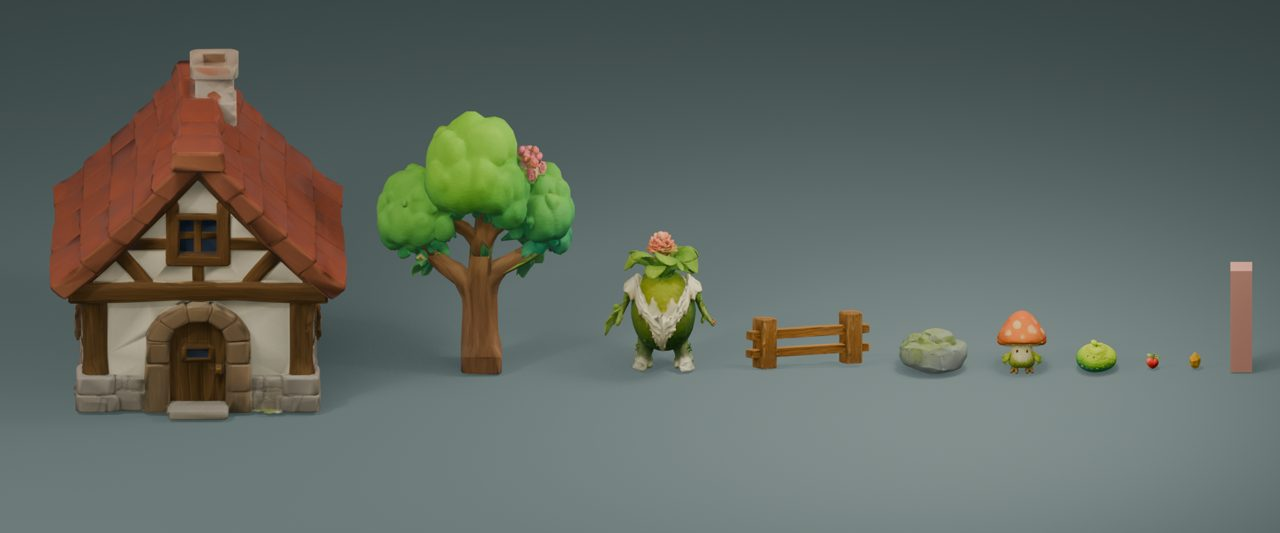
รายละเอียดที่คนสร้างเกมนำไปทดลองต่อได้
ผู้สร้างเปิดตัวเลขจากการปรับเวิร์กโฟลว์จริง เช่น เปลี่ยนเพดานจำนวนสามเหลี่ยมของ LODTailor จาก 6,000,000 เหลือ 50,000 ลดความละเอียด WTiVo final_res จาก 1536 เหลือ 1024 และปรับเป้าโมเดล Low-poly จาก 2,000 เป็น 4,000 สามเหลี่ยม นี่เป็นค่าที่ผู้สร้างใช้กับโปรเจกต์นี้ ไม่ใช่สูตรที่เหมาะกับทุกเกม
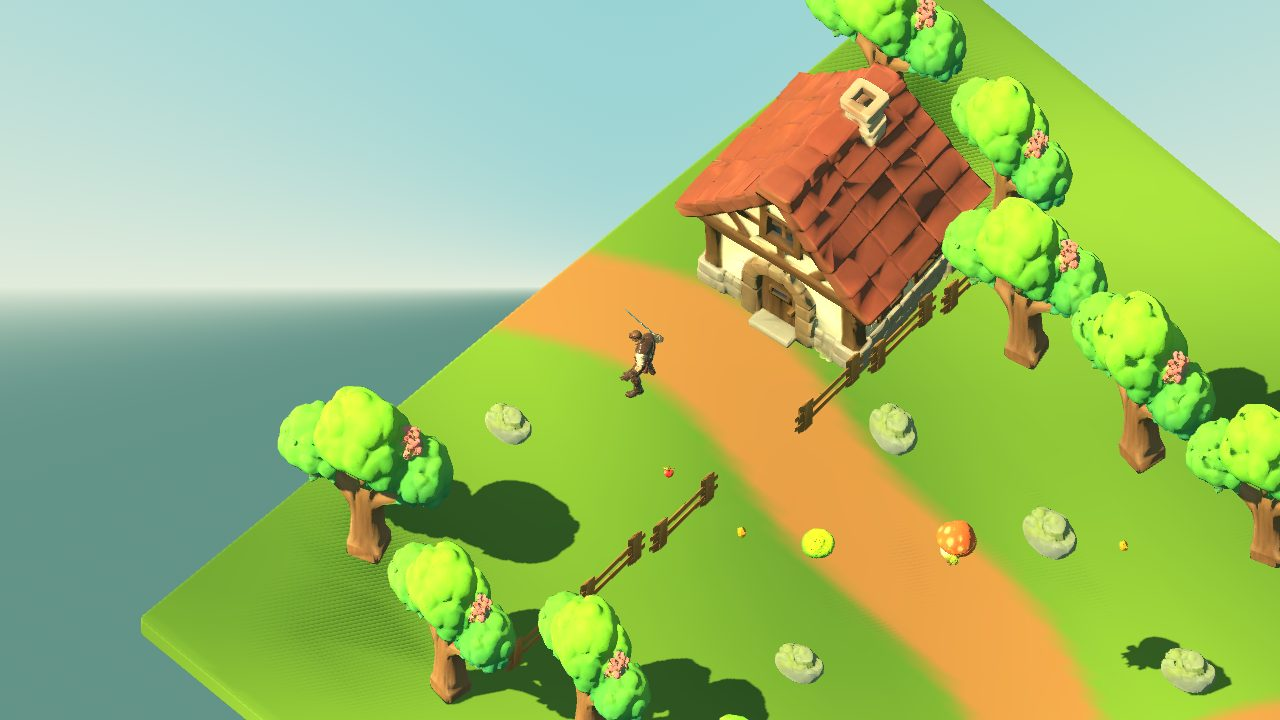
AI ทำส่วนไหน และงานใดต้องทำเอง
ผู้สร้างบอกว่าใช้ ActionForge ริกและทำแอนิเมชันตัวละครหลักด้วยมือเอง ส่วนการทำงานในเครื่องแนะนำ Windows และการ์ด NVIDIA RTX ที่มี VRAM อย่างน้อย 8 GB โดย 12 GB ขึ้นไปจะสะดวกกว่า พร้อม RAM ราว 32 GB เครื่องที่ใช้พัฒนาเป็น RTX 5080 VRAM 16 GB และต้องมีแพ็กเกจ Kimi ที่รองรับโมเดลตามคู่มือ
ลิขสิทธิ์ของโมเดลเวต เวิร์กโฟลว์ และไฟล์ผลลัพธ์อาจไม่เหมือนกัน ผู้สร้างระบุข้อจำกัดด้านการใช้งานเชิงพาณิชย์ของโมเดลเวตบางตัวและแนะนำให้ตรวจเงื่อนไขก่อนใช้จริง GameSlash ยังไม่ได้บิลด์หรือทดลองเล่นเกมด้วยตัวเอง อ่านไฟล์ตั้งค่าและดูภาพทั้งหมดได้ที่ GitHub ของ PixelArtistry.